GA4の教科書|初心者でもわかる使い方・設定・レポート分析を総まとめ
公開日:2026年02月25日
旧バージョンであるユニバーサルアナリティクス(UA)の終了に伴い、Googleのアクセス解析ツールとして定着してきたGA4。
しかし、データ計測の仕組みが根本から変わったため、「機能が多すぎてどこから手をつければいいかわからない」、「新しい指標の意味がわかりにくい」と悩む担当者は少なくありません。
本記事は、GA4の導入手順から重要指標の理解、コンバージョン計測、そして高度な分析手法まで、GA4の全体像を網羅したまとめページです。
まずはこの記事で「GA4とは何か」「どんな設定が必要か」「レポートの見方?」といった全体像を理解し、より詳しい設定手順やツールの操作画面については、リンク先の詳細解説記事をご活用ください。
>>GA4レポート活用の基本マニュアルをダウンロードする
GA4(Google Analytics 4)とは?基本知識とUAとの違い
GA4(Google Analytics 4)とは、Googleが提供する無料のアクセス解析ツールのこと。Webサイトやアプリに訪問したユーザーの属性や行動データを収集し、マーケティングの成果を可視化するために世界中で最も広く利用されている解析ツールです。
GA4を使いこなすために押さえておきたいのが、GA4の設計思想とどのような特徴を持っているのかということ。GA4は単なるUAのバージョンアップではなく、新しいアクセス解析ツールとして考えた方が良いぐらい大きく変化しました。
GA4でできること・主な特徴
GA4を導入するとどのようなことができるのか、特徴は何か、ここでは主なポイントを4つご紹介します。
- 自動イベント計測の充実化
- クロスデバイス・クロスプラットフォーム計測
- 機械学習による予測機能
- BigQueryとの無料連携
1.自動イベント計測の充実化
イベント単位での計測となったGA4では、以前ならエンジニアに依頼してコードを書かなければ計測できなかった「90%のスクロール」「ファイルのダウンロード」「外部リンクのクリック」といったユーザー行動が、管理画面のスイッチをオンにするだけで自動的に計測されるようになりました。
2.クロスデバイス・クロスプラットフォーム計測
ユーザーがスマートフォンでアプリを見てから、後日PCのWebブラウザで商品を購入したような場合でも、Googleシグナル等の技術によって同一ユーザーとして計測できる仕組み。
3.機械学習による予測機能
過去のデータをもとに、GoogleのAIが「今後7日以内に購入する可能性が高いユーザー」や「離脱しそうなユーザー」を自動で予測してくれます。これにより、過去の振り返りだけでなく、この先のユーザー行動を予測しやすくなりました。
4.BigQueryとの無料連携
従来は高額な有料版(Google Analytics 360)でしか利用できなかった、Googleのデータウェアハウス「BigQuery」への生データのエクスポートが、GA4では無料版でも標準で可能になりました(BigQueryは有料)。これにより、高度なSQL分析や自社データとの統合が誰でもおこなえるようになっています。
なお、GA4は基本的に無料で利用できますが、大規模サイト向けにデータのサンプリング制限が緩和され、データエクスポートの上限が引き上げられた有料版も提供されています。このような一部の企業を除き、一般的な企業サイトであれば十分すぎるほどの機能が無料で利用可能です。
UAとGA4のデータモデルの違い
GA4の特に大きな変更点の一つが、ページビューからイベントへとデータ計測の軸が移行したこと。
従来のUAでは、ページが開かれたこと(ページビュー)を基準とし、そこに滞在時間や直帰率といった概念を紐付けていました。
しかし、現在では1つのページ内で動画が再生されたり、ポップアップが開いたりと、ページ遷移を伴わない行動が増えています。そのためGA4では、「ページビュー」も「クリック」も「初回訪問」も、すべて同じ「イベント」という単位でフラットに計測する仕組みになっています。
| 項目 |
旧UA |
GA4(Google Analytics 4) |
| 計測モデル |
セッションベース(ヒットタイプ) |
イベントベース |
| ユーザー評価 |
直帰率、平均セッション時間などを重視 |
エンゲージメント率、エンゲージメント時間を重視 |
| 行動の計測 |
ページビューを中心に、イベントは追加設定で「カテゴリ・アクション・ラベル」を付与 |
すべてがイベント。パラメータを使って柔軟に詳細情報を付与 |
| デバイス間追跡 |
Cookie依存が強く、デバイスをまたぐと別人と認識されやすい |
GoogleシグナルやUser-IDを活用し、人を軸に正確に追跡 |
GA4のデータ保持期間の落とし穴
GA4の基本を理解した上で、最初に確認しておきたいのがデータ保持期間の仕様です。
GA4では、ユーザーのCookieや広告識別子に関連付けられた詳細なデータの保持期間が、初期設定のままだと「2ヶ月」に設定されています。これに気づかず放置してしまうと、半年後に探索レポートで過去のユーザーの動きを深掘りしようとした際に、「2ヶ月前より古いデータが消えていて前年同月比の分析ができない!」と困ることに。
標準レポートの数値は2ヶ月を過ぎても見られますが、自由度が高いクロス集計ができる探索レポートにはこの制限が適用されます。管理画面から簡単にデータ保持期間を「14ヶ月」へと変更できるため、導入後に必ず設定しておきましょう。
GA4の導入手順と初期設定の方法
GA4の導入はアカウントを作成して終わりではありません。
トラッキングコードをWebサイトに正しく実装し、自社のビジネスに合わせてクリーンなデータを取得するための設定を済ませる必要があります。
GA4の導入手順と初期設定チェックリスト
GA4の導入自体は大きく分けて以下の3ステップで完了します。
ステップ1:管理画面から「プロパティ」と「データストリーム」を作成する。
ステップ2:発行された測定IDやコードを取得する。
ステップ3:Googleタグマネージャー(GTM)等を使用して、対象のWebサイトに計測タグを設置し、確認をおこなう。
しかし、計測タグを設置した後におこなう設定も重要。計測タグを貼って数値が表示されたから大丈夫と安心しがちですが、今後の分析に向けて以下の10項目へ対応しておきましょう。
| No |
GA4導入後の設定項目 |
| 1 |
データ保持期間を「2ヶ月」から「14ヶ月」に変更する |
| 2 |
Googleシグナルを「有効」にしてデータ収集の同意を得る |
| 3 |
内部トラフィック(社員や関係者のIPアドレス)の除外設定をおこなう |
| 4 |
不要な参照元(決済システム等のドメイン)の除外設定をおこなう |
| 5 |
複数ドメインをまたぐ場合、クロスドメイン設定をおこなう |
| 6 |
拡張計測機能(スクロール、離脱クリック等)の必要項目をオンにする |
| 7 |
サーチコンソールとの連携設定をおこなう |
| 8 |
Google広告アカウントとリンクする(広告出稿している場合) |
| 9 |
サイトの目的となるコンバージョン(キーイベント)設定をおこなう |
| 10 |
レポートのタイムゾーンを「日本」、通貨が「日本円」(該当項目)に設定する |
なお、ステップ1でプロパティを作成する際、プロパティ名やタイムゾーンなどの基本項目を正しく設定しておくことが後々の運用トラブル回避につながります。既存のアカウントにプロパティを追加する場合や、複数サイトをまとめて管理したい場合はプロパティの構成にも注意が必要。
また、計測タグを設置した直後に「GA4のレポートにデータが表示されない」と困るケースがよくあります。GA4ではデータの反映に最大24〜48時間かかる場合があるため、設置直後はリアルタイムレポートで計測が動いているかを確認しましょう。それでも表示されない場合は、タグの設置ミスやフィルタ設定が原因の可能性があります。
チェックリストNo.3の内部トラフィック除外では、社員や関係者のIPアドレスだけでなく、自分自身のアクセスも除外しておくことが重要。テストのための操作が正式なデータに混入すると、正確な分析ができなくなります。
加えて、チームでGA4を運用する場合はメンバーの役割に応じた適切なアクセス権限の付与も初期段階で済ませておきましょう。権限設定が不適切だと、管理画面を開いた際に「権限がありません」とエラーが表示されてしまいます。
GTM活用とクロスドメイン設定
GA4のタグを設置する際、HTMLのソースコードに直接書き込む手法もありますが、現在はGoogleタグマネージャー(GTM)を利用して一元管理するのが主流です。
GTMを使えば、システム部門に都度依頼することなく、担当者主導でタグの追加やイベント設定を安全におこなえます。
また、本サイト(main-example.jp)から予約・決済用の別サイト(reserve-example.co.jp)へユーザーが移動するような構造の場合、クロスドメイン設定が必要。この設定が漏れると、別ドメインに遷移した際に「別の新しいユーザー」としてカウントされてしまい、広告やSNSなどの流入元がコンバージョンにどう貢献したかのデータが分断されて追えなくなってしまいます。
サーチコンソールとの連携
GA4は「サイトに流入した後のユーザーの行動」を詳細に分析するツールですが、「サイトに流入する前に、Google検索でどんなキーワードで検索され、何位に表示されていたか」を知ることはできません。
その検索パフォーマンスを知るために役立つのがGoogleサーチコンソールです。
- サイト閲覧前のデータ分析を行うサーチコンソール
- サイト閲覧後のデータ分析を行うアナリティクス
GA4とサーチコンソールを連携させることで、GA4の管理画面内に検索クエリ(キーワード)のレポートを表示できるようになります。
【手順書】GA4初期設定マニュアルをダウンロードする
GA4の重要指標と用語解説|エンゲージメント・PV・流入元
GA4を使いこなすには、用語の定義を正確に理解することも重要です。
特に、GA4で新たに登場したエンゲージメント指標は必ず把握しておきましょう。
まず押さえるべき基本指標:ユーザー数・セッション数・PV数の関係
GA4の重要指標を理解するには、まずアクセス解析の基本となる3つの指標の違いを正しく把握することからはじめます。
| 指標 |
GA4での意味 |
| ユーザー数 |
GA4にはアクティブユーザーや総ユーザーなど複数のユーザー指標があります。これらはサイトに訪問しエンゲージメントのあったセッションを持つユーザーの数であり、単純な訪問者の総数とは異なる点に注意が必要です。 |
| セッション数 |
ユーザーがサイトを訪問してから離脱するまでの一連の行動を「1セッション」と数えます。GA4では30分間操作がないとセッションが切れる仕様ですが、UAとは日付をまたいだ際の扱いなど、細かい定義が異なります。 |
| 表示回数(PV数) |
ページが表示された回数です。1人のユーザーが3ページ見れば、ユーザー数は1、表示回数は3とカウントされます。 |
また、初めてサイトに訪れた「新規ユーザー」と「リピーター」を区別して分析することも重要。新規ユーザーが多い記事は集客力が高く、リピーターが多い記事はファン化に貢献していると判断できます。
さらに、GA4では「閲覧開始数」(ユーザーがセッションの最初に閲覧したページの回数)という指標も確認でき、ランディングページ分析に役立ちます。
「離脱率」や「滞在時間」はUAから定義が変わっているため、UA時代の感覚で見てしまうと誤った判断につながる可能性がある点にも注意しましょう。
エンゲージメント率とページビュー(PV)
旧UAで重視されていた指標の一つである直帰率は、GA4ではその意味合いが薄れ、代わりに「エンゲージメント」という新たな指標が重要視されるようになりました。
エンゲージメントとは、単にページを開いただけでなく「ユーザーがサイトに対して有意義な行動をとった」と判断される状態を指します。
GA4では、以下の3つの条件のうち、いずれか1つ以上満たせば「エンゲージメントのあったセッション」としてカウントされます。
- サイトやアプリの画面を「10秒以上」継続して表示した
- コンバージョン(キーイベント)が発生した
- 2回以上のページビュー、またはスクリーンビューが発生した
そして、このエンゲージメントが発生したセッションの割合がエンゲージメント率。
例えば、ページを閲覧してすぐに閉じた場合は直帰となりますが、もしその1ページをじっくり30秒間読んでから離脱した場合、UAでは「直帰(ネガティブ)」と評価されていましたが、GA4では「エンゲージメントあり(ポジティブ)」として正当に評価されます。
トラフィックの流入元(Referral・Direct・Unassigned)
ユーザーがどこから訪れたのかを把握するには、各流入元の意味を理解しておかないと有効活用できません。GA4ではトラフィック獲得レポートからセッション単位の流入元(参照元/メディア)を一覧で確認できます。
Organic Search(自然検索)、Paid Search(有料検索広告)、Social(SNS)など、チャネルごとの傾向を把握して評価しましょう。
流入元を判別する際の基本的な考え方は以下の通りです。
| 流入元の名称 |
概要 |
| Referral(リファラル) |
検索エンジンやSNS以外の、他のWebサイトに貼られたリンクをクリックして流入したアクセスです。紹介サイトや提携ブログなどからの流入が該当します。 |
| Direct(ダイレクト) |
参照元の情報が何らかの理由で取得できなかったアクセスです。ブックマークからのお気に入り訪問だけでなく、QRコード、PDF資料からのリンクなどもDirectに分類されます。 |
| Unassigned(アンアサイン) |
GA4がデフォルトのチャネルグループのどのルールにも割り当てることができなかったアクセスです。 |
データが隠れる?「しきい値」の理解
GA4のレポートを操作していると、画面上部にオレンジ色の警告マークが表示され、「昨日まで見えていたはずの細かいデータが表示されない」という現象が起きることがあります。
これはバグではなく、GA4の「しきい値」適用が原因。
Googleシグナルをオンにしてユーザー属性データを収集している状態で、特定の期間内のアクセス数が極端に少ないレポートを表示しようとした際、個人のプライバシー保護(個人の特定防止)の観点から、Googleが自動的にデータを一部除外する仕組みです。
この仕様を知らないと誤ったデータの解釈やデータに不具合があると誤解するといった失敗につながりますので正しい知識を学んでおきましょう。
>>GA4レポート活用の基本マニュアルをダウンロードする
GA4のイベント設定とコンバージョン計測の方法
GA4では分析したいユーザーのあらゆる行動をイベントデータとして計測してこそ、その機能を有効活用できるもの。
資料請求や商品の購入といった最終目標(コンバージョン)だけでなく、そこに至るまでの「ボタンのクリック」や「ページのスクロール」といったイベントを計測して分析することが、サイト改善のヒントを見つける上で大切です。
イベントの4分類とカスタムイベントの設定
GA4で計測されるイベントは、手動設定の要否や目的に応じて大きく4つの種類に分類されます。
| イベントの種類 |
概要と具体例 |
| 1. 自動収集イベント |
GA4のタグを設置するだけで、自動的に計測される基本イベント。(例:session_start、page_view、first_visit) |
| 2. 拡張計測機能イベント |
管理画面のスイッチをオンにするだけで計測可能になるイベント。(例:scroll、click、file_download、video_start) |
| 3. 推奨イベント |
Googleが業種や目的別に「この名前で設定すると良い」と推奨している手動設定イベント。(例:generate_lead、purchase、login) |
| 4. カスタムイベント |
独自の条件で自由に名前をつけて手動で作成するイベント。(例:サンクスページ到達、特定のバナー画像のクリックなど) |
各イベントには「イベントパラメータ」と呼ばれる付加情報を紐付けることができます。
例えば、page_viewイベントには「page_location(ページのURL)」や「page_referrer(参照元)」といったパラメータが自動的に付与されており、これによって「どのページが見られたのか」まで判別できる仕組み。
カスタムイベントを設定する際にも、適切なパラメータを設計しておくことで、より詳細な分析が可能になります。
自社のKPIを計測するには多くの場合、この「カスタムイベント」の設定が必要になります。
設定したイベントがレポートに表示されない場合はトリガーの条件指定ミスや、設定直後のタイムラグ(反映に最大24時間かかる)が原因であることがほとんどです。
クリック数やスクロール率の計測
ページの改善において、ユーザーがどこまでページを読み進めたか(スクロール率)や関連ページへのバナーをどれくらいクリックしたかは非常に重要な指標です。
GA4の拡張計測機能を使えばページの90%まで到達した際のスクロールは自動計測されます。
しかし、「10%」「50%」「75%」など、より細かい粒度で読者の離脱ポイントを特定したい場合は、GTMを用いた追加設定が必要となります。
コンバージョン(キーイベント)設定とCVRの確認
設定したカスタムイベントの中から、資料請求や問い合わせなど、自社のビジネスにとって特に重要なものを「コンバージョン(※GA4では「キーイベント」という名称に変更されました)」としてマークします。
このマークを付けることで、初めて広告の費用対効果などを正しく評価できるようになります。
ただし、GA4の標準レポートでは、コンバージョン率(CVR)が初期状態では表示されません。レポートのカスタマイズ機能を使って、セッションCVRやユーザーCVRの指標をご自身で手動追加する必要がある点に注意してください。
GA4のデータ分析手法とレポート活用
正しい初期設定とイベント計測の準備が完了し、データが蓄積され始めたら、いよいよ本格的なデータ分析をおこないます。
しかし、多くの担当者がGA4の複雑な画面を前に「どこから見ればいいのかわからない」と困ってしまいます。ここでは、GA4の画面構成の基本と具体的な分析手法を解説します。
GA4の管理画面の構成と「探索レポート」とは
GA4の管理画面を開くと、左側のメニューに主に4つの項目が並んでいます。まずはこのメニューの役割をざっくりと把握しましょう。
| メニュー名 |
概要 |
| ホーム |
サイト全体の直近のアクセス状況や、GoogleのAIが自動生成したインサイト(異常値の検知など)をサマリーとして確認できるダッシュボードです。 |
| レポート |
あらかじめGoogleが用意した定型フォーマットで、ユーザーの属性や流入元、イベントの発生回数などの「全体の傾向」を素早く確認する機能です。いわゆる「標準レポート」と呼ばれます。 |
| 探索 |
標準レポートでは見えない詳細なデータを、白紙のキャンバスにドラッグ&ドロップで自由に掛け合わせて分析する高度な機能です。これが「探索レポート」です。 |
| 広告 |
Google広告などのキャンペーンごとの成果や、ユーザーがコンバージョンに至るまでに接触したチャネルの貢献度(アトリビューション)を分析するメニューです。 |
特に重要なのが「レポート(標準レポート)」と「探索(探索レポート)」の使い分け。
標準レポートは、今月のPVはどれくらいか、スマホからのアクセスは何割程度かといった全体像を手軽に把握するのに向いています。しかし、「スマホから流入した30代女性が、どのページから離脱しているか?」といった複雑な掛け合わせ分析はできません。
そこで役立つのが探索レポートです。ユーザーの動線を細かく分析したり、特定の条件でデータを絞り込んだりする際に重宝する分析機能です。
ランディングページやキーワードの分析
探索レポートの使い方を理解したら、実際にユーザーが最初に訪れたランディングページのデータを分析してみましょう。これはCVR改善の鉄則です。
PV数だけでなく、エンゲージメント時間や先ほど設定したスクロール率と掛け合わせて分析することで、「よく見られているがすぐに離脱されるページ」と「アクセスは少ないが熟読されているページ」などを把握でき、リライトの優先順位をつけることができます。
また、サーチコンソールと連携していれば、ユーザーがどのような検索キーワードで流入したのかをGA4上で確認し、SEO記事の改善や新たなコンテンツ企画に活かすことができます。
なお、GA4やサーチコンソールで検索キーワードを確認しようとした際に、「(not provided)」や「(not set)」と表示されることがあります。
(not provided)はGoogleがSSL暗号化によってキーワード情報を非公開にしていることが原因であり、(not set)はデータが取得できなかった場合に表示されるもので、それぞれ意味が異なります。
ユーザー属性・デバイス・経路データの深掘り
自社が想定しているターゲット層が本当にサイトを訪れているかを確認するには、ユーザー属性(年齢・性別・地域など)や、利用デバイス(PCかスマホか、OSバージョンは何か)の分析も重要です。
もしユーザー属性が表示されない場合は、初期設定が漏れている可能性を疑いましょう。
さらに、探索レポートの機能の一つである「経路データ探索」を使えば、ユーザーがサイト内でどのような順番でページを遷移し、どのページで離脱したのかを視覚的なツリー状のグラフで把握でき、グローバルナビゲーションや内部リンクなどの導線設計の改善に役立ちます。
また、時間帯別のアクセス分析も有効な分析手法です。
「平日の昼休みにアクセスが集中する」「深夜帯にCVRが高い」といった傾向がわかれば、メルマガの配信時間やSNS投稿のタイミング、広告の配信スケジュールの最適化に直接活かすことができますよね。GA4の探索レポートで「時間」ディメンションを使うことで、時間帯別のデータを取得できます。
セグメント機能とKPI設定
全体の平均データを見るだけでは確認できないデータも多いもの。
特定の条件でデータを絞り込んで比較する「セグメント」機能を使いこなすことで、より鋭いインサイトが得られます。例えば、サイト全体のCVは増えているけど、これらの多くはスマホユーザーではないか?と仮説を立てた際には、スマホユーザーに絞ったセグメントによってデータを確認することで答え合わせが可能。
また、分析の沼にハマらないためには、あらかじめ明確なKPIを設定し、サイトの目的達成において重要な数値だけを定点観測する仕組みを作ることをおすすめします。これによって、分析の工数を抑えながら重要なポイントを把握できるようになります。
Looker Studioを使ったレポート自動化・曜日別分析
GA4の複雑な画面を毎回開いて、必要なデータを一つひとつ探し出すのは非常に手間がかかります。
そんな時に検討したいのがGoogleが提供する無料のBIツール「Looker Studio」の活用。
Looker Studioを使えば、自社に必要な数値だけをまとめた見やすいダッシュボードを作成・自動更新でき、手軽に定点観測しながら変動の有無などを一目で確認できます。チームや上司への報告も効率化できるのも大きなメリットですね。
>>GA4レポート活用の基本マニュアルをダウンロードする
GA4に関するよくある質問
ここからはGA4に関するよくある質問と回答をご紹介します。
Q. 旧バージョンのUA(ユニバーサルアナリティクス)のデータはGA4に引き継げますか?
A.いいえ、引き継げません。UAとGA4は計測の仕組み(ページビュー主体からイベント主体)が根本的に異なるため、データの互換性はありません。新規プロパティとしてゼロからデータを蓄積していく必要があります。
Q. GA4は無料で利用できますか?
A.はい、基本的な機能はすべて無料で利用できます。ただし、月間数億PVを超えるような大規模サイト向けに、データ上限の引き上げや高度なサポートが付帯する有料版「Google Analytics 360」も存在します。
Q. GA4の直帰率はどこで見られますか?
A.GA4の標準レポートでは、初期状態だと直帰率は表示されません。代わりに「エンゲージメント率」を確認するか、レポートのカスタマイズ機能を利用して手動で「直帰率」の指標を追加する必要があります。
Q. コンバージョン(キーイベント)が計測されない場合、どうすればいいですか?
A.まずは「イベント名が正確に一致しているか(大文字・小文字の区別含む)」「自社IPの除外設定で自分のテストアクセスを弾いていないか」を確認してください。また、設定がレポートに反映されるまでに最大24時間かかる場合があります。
Q. GA4のレポートで「しきい値が適用されました」と警告が出ます。これは何ですか?
A.アクセス数が少ないデータ群において、個人の特定を防ぐためにGoogleが自動で一部データを非表示にする仕様です。探索レポートの期間を延ばしてデータ母数を増やすか、レポートの識別情報を「デバイスベース」に変更することで回避できます。
GA4(Google Analytics 4)のまとめ
GA4は、単に導入してタグを設置するだけで終わらせるのはもったいないツールです。自社のKPIに合わせた「カスタムイベントの設定」「キーイベント(コンバージョン)の登録」、そして正しく計測するための設定をおこなってようやく有用なデータを得られます。
まずは本記事で紹介した設定を確実に済ませ、エンゲージメント指標をはじめとする重要な用語を理解することから始めましょう。
データ分析の際に、GA4の基本的な各種レポート画面の使い方について、図解による手順をチェックしておきたい場合はこちらの「GA4レポート活用の基本マニュアル」も参考にしてみてくださいね。
アクセス解析に欠かせない
GA4レポート活用の基本
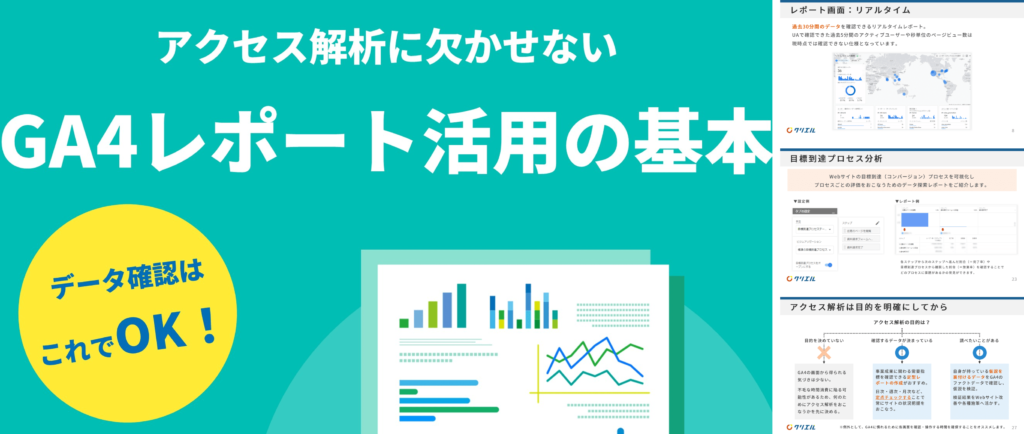
Googleのアクセス解析ツールとして15年振りに登場した次世代バージョンのGA4。
GA4を導入される企業様は増えていますが、導入したは良いももの使い方が分からずお困りのWeb担当者様も少なくありません。そこでGA4のアクセスデータを見るために必要な「レポート」と「探索」の機能に特化して使い方を解説した資料をご用意しました。
▼本資料に掲載されている内容の一例は・・・
・レポートの主な画面
・カスタマイズしたレポート画面の設定方法
・探索の使い方
・ページ別の指標を確認する方法
・ランディングページ別の指標を確認する方法
・旧GAのユーザー概要を再現する方法
GA4を活用してアクセス解析をおこなう際にぜひご活用ください。
