検索に出ない?サーチコンソールのインデックス登録手順を解説
公開日:2026年09月11日
サーチコンソールのインデックス登録は、WebページをGoogle検索に表示させるための必須作業。
公開したばかりのページは、クローラーの巡回を待つだけでは数週間以上も検索結果に反映されないケースが少なくありません。
本記事では手動でのリクエスト手順や未登録エラーの解決策をご紹介します。
>>Web担当者のための「Google Search Console入門書」をダウンロードする
サーチコンソールでのインデックス登録とは?
インデックス登録とは、Webページの情報を検索結果に表示するために必須のプロセスです。
検索エンジンから集客する上でページがインデックス登録されることは大前提で、その上で検索順位が決まると検索結果へ表示されます。サーチコンソールからリクエストをおこなうことでクロールが早まる可能性はありますが、必ずインデックスされるものではありません。
つい「記事を公開すれば自動的に検索結果へ表示される」と誤解しがちですが、実際にはクローラーと呼ばれるGoogleのロボットにページを発見・インデックス登録されなければ検索結果へ表示されることもないのです。
インデックス登録とはGoogleのデータベースに保存されること
Googleの検索エンジンは、世界中のWebサイトの情報をクローラーと呼ばれるプログラムで自動収集しています。
収集したデータを自社の巨大なデータベース(インデックス)に整理・保存することをインデックス登録と呼びます。
ユーザーが検索した際は、リアルタイムにWeb上を探すのではなく、データベースに保存された情報の中から最適なページを瞬時に引き出して表示しているのです。
なぜサーチコンソールからリクエストが必要なのか
クローラーは世界中のサイトを自動で巡回していますが、立ち上げたばかりのサイトや更新頻度が低いサイトにはなかなか回ってきてくれません。
そんな時は、サーチコンソールからインデックス登録をリクエストする機能が役立ちます。リクエストを送信することで、「新しいページを作ったので優先的に見に来てください」とGoogleへ直接知らせることが可能。
より早く検索結果へ露出させるためにも、インデックスされるまでに時間がかかるWebサイトやページは積極的に活用したい機能ですね。
サーチコンソールでインデックス登録をリクエストする3ステップ
サーチコンソールでインデックス登録をリクエストするには、3つのステップで簡単におこなえます。
但しこれをおこなうには、事前にプロパティの登録が完了しており、かつ「オーナー」または「フル」の権限が必要です。権限がないアカウントではリクエストボタン自体が使えないため、作業前に必ず確認してください。
それでは、実施手順を一つずつ確認していきましょう。
ステップ1:URL検査ツールを開く
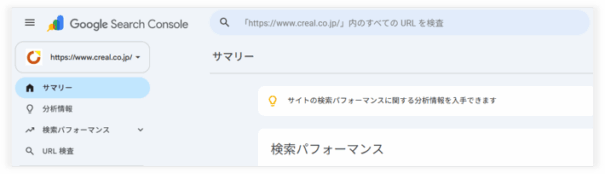
まず、サーチコンソールの管理画面にログインし、画面左側のナビゲーションメニューから「URL検査」をクリックしましょう。
すると、画面上部に「(プロパティ名)内のすべてのURLを検査」というテキストボックスがアクティブになります。
ステップ2:対象のURLを入力して結果を確認する
次に、アクティブになったテキストボックスに、今回インデックスさせたいページの完全なURLを正確に入力してEnterを押すと、Googleのインデックスからデータを取得する処理が数秒間走った後、現在のURLのステータス画面が表示されます。
既にインデックス登録されているページの場合は「URLはGoogle に登録されています」と表示されますので、この場合は登録リクエストをおこなう必要はありません。
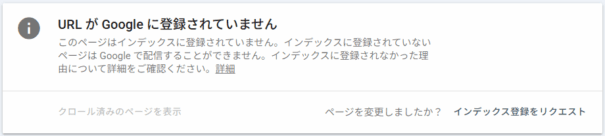
一方で、新規公開したばかりのページであれば、通常は「URLがGoogleに登録されていません」と表示されます。この場合はステップ3へ進みましょう。
ステップ3:「インデックス登録をリクエスト」をクリックする
最後に画面右下にある「インデックス登録をリクエスト」をクリックします。
クリック後、「公開URLがインデックスに登録可能かどうかをテストしています」というポップアップが表示され、処理が終わって「インデックス登録をリクエスト済み」という完了画面が出れば、無事にインデックス登録リクエスト作業は完了です。
注意点として、URL検査ツールの検査リクエストにはプロパティごとに1日あたりの上限回数が設定されているため(具体的な上限数は公式に発表されていません)、多数のページをリクエストしたい場合は数日に分けておこなう必要があるケースもあります。
また、同じURLに対して短期間に何度リクエストを繰り返しても、クロールが早まることはありません。一度リクエストした後は無闇に複数回リクエストせず様子見しましょう。
インデックス登録されているか確認する2つの方法
インデックス状況は前述のURL検査によって1ページずつ調べることができます。
しかし、全てのページを個別に調査するのは工数がかかりますし、多くのケースでは必要がない作業です。
このパートでは、サイト全体の状況を把握できる「ページ」レポートと、個別ページを簡易的に調査できる「site:」検索をご紹介します。
サーチコンソールの「ページ」レポートで確認する
最も正確にサイト全体の状況を把握できるのが、サーチコンソールの左メニューにある「ページ」(旧カバレッジ)レポートです。
この画面では、サイト内のすべてのURLが「インデックス登録済み」か「未登録」か、どちらにどれだけ分類されているかのグラフが表示されています。
また、未登録ページがなぜ登録されなかったのか、その理由も画面下部から確認が可能。
公開後のページがここでエラーに分類されていないか、定期的にモニタリングする習慣をつけましょう。
「site:(サイトコロン)」検索で確認する
より手軽に特定のURLが登録されているかを確認したい場合は、Googleの検索窓に直接「site:」コマンドを入力します。
「site:example.com」(ドメイン全体の確認)や、「site:example.com/blog/article123」(個別URLの確認)のように、site:の直後にスペースを入れずに対象のURLを貼り付けて検索してください。
もし検索結果にそのページが正常に表示されれば、すでにインデックス登録は完了しています。
site:検索は非常に手軽ですが、表示件数や結果はあくまで目安であり完全なデータではありません。
とはいえ、複雑なレポートを詳しく読み込むよりもsite:検索で手軽に確認したいケースで役立ちます。
なお、インデックス登録はあくまで検索結果の候補に入った状態を意味するだけであり、順位評価とは別の仕組みです。登録されたからといって、必ずしも上位に表示されるわけではありません。
サーチコンソールでインデックス登録されない原因と対処法
ページレポート上で確認できるエラーから原因を把握し、適切な対処によってインデックス登録を目指しましょう。
エラー表示が出ても、すべてが問題で対処が必要なわけではありません。
例えば、「代替ページ」や「リダイレクト」は、Googleが重複を避けるために正常に処理した結果。正規ページがしっかり登録されていれば、これらのステータスはそのまま放置して問題ありません。
ほかにも、サーチコンソール上で表示されるメッセージの中には、「インデックス登録されましたが、サイトマップに送信していません」のように、特に対処を必要としない正常な処理結果が含まれるケースがあります。
原因1:「検出 - インデックス未登録」となる場合
このエラーは、「Googleはページの存在を知っているが、まだ中身を見に行っていない(クロールしていない)」という状態を指します。
大規模なサイトで新しいページを一気に大量追加した場合などに、Google側が「サーバーに過度な負荷をかけないよう、巡回を一旦保留しよう」と判断することで発生することがあります。
また、低品質コンテンツが多いことが原因で発生することもあり、この場合は改善が必要。Webサイトの品質が原因でクロールの優先度が下がっていると自然に解消しない可能性が高いからです。
公開直後の基本対応として、まずは以下の2点をおこないましょう。
- 関連するページから内部リンクを繋ぎ、クローラーの導線を強化する
- XMLサイトマップに該当URLが正しく掲載されているか確認する
一定期間様子見しても改善されない場合はWebサイトの改善も検討しましょう。
- サーバーの応答速度や安定性に問題がないか確認する
- 不要なページがあれば整理し、重要なページへクロール資源を集約する
- 低品質なコンテンツがあれば改善する
このエラーの詳細はこちらからご覧いただけます。
「検出 – インデックス未登録」の原因と対策を詳しく解説
原因2:「クロール済み - インデックス未登録」となる場合
これは「Googleのクローラーがページの中身をすべて読み込んだ上で、検索結果に出すほどの価値がない」と判断した可能性があるということ。
このステータスは、将来的に自然とインデックス登録される場合もありますが、ただ再リクエストを送信するだけでは根本的な解決になりにくいケースです。
ページ自体に課題があるため、コンテンツ自体の品質改善が優先すべき対策。どのように改善すべきかは、以下の基準で判断しましょう。
- 同一キーワードを狙う既存記事がすでにある場合は、カニバリゼーション(共食い)を防ぐため、1つの記事に統合する
- 独立した検索需要がある場合は、読者の悩みに応える一次情報や独自の専門知識を追加してリライトする
- コンテンツの価値が低い場合は、ページの公開自体を見直し、削除やnoindexも検討する
このエラーの詳細はこちらからご覧いただけます。
「クロール済み – インデックス未登録」の原因と対策を詳しく解説
原因3:noindexタグなどによって意図せず除外されている場合
WordPressなどのCMSを利用している場合、システムの設定ミスで意図せず「noindexタグ」が出力されているケースがあります。
noindexタグは「このページを検索結果に出さないでください」という命令で、記述されている限りインデックス登録はされません。
インデックス登録したいページに誤ってnoindexタグを設定している場合はすぐに解除しましょう。
このエラーに関連する詳しい情報はこちらからご覧いただけます。
「noindexタグによって除外されました」とは?原因と対処法
インデックス登録を早くするための効果的な3つのSEO施策
単にリクエストを送るだけでなく、クローラーの巡回効率を高めるサイト構造へ整備することも重要です。
XMLサイトマップを正しく送信する
XMLサイトマップとは、サイト内にどんなページが存在するかをGoogleに知らせるための目次のようなファイル(sitemap.xml)です。
ファイルを生成してサーチコンソールの「サイトマップ」レポートから送信しましょう。
- XMLサイトマップを生成する
- 左メニューの「サイトマップ」を開く
- 「新しいサイトマップの追加」欄にサイトマップのURLまたはファイル名を入力する
- 「送信」をクリックしてステータスが「成功しました」になることを確認する
送信後、ステータスがエラーになる場合は、サイトマップ内のURLがrobots.txtでブロックされている、URLにアクセスできない、1ファイルあたりのURL数が5万件を超えているといった原因が考えられます。
関連するページから内部リンクを集める
クローラーは、ページ内に貼られたリンク(aタグ)を辿ってWeb上を移動しています。
どのページともリンクされていない孤立したページはクローラーに発見されにくいため、関連性の高いカテゴリや過去の人気記事から、自然な文脈でテキストリンクをつなぎましょう。
また、内部リンクを辿るクローラーの効率は、ページの表示速度やサーバー応答の安定性にも影響を受けます。
サーバーが重いとクロールが途中で打ち切られることもあるため、画像サイズの最適化やキャッシュの活用など、表示速度の改善も併せておこないましょう。
記事の品質と独自性(E-E-A-T)を高める
Googleは、無数にあるWebページの中から「本当にユーザーの役に立つ高品質なページ」を優先して処理します。
E-E-A-T(経験、専門性、権威性、信頼性)を意識し、自社ならではの一次情報、具体的な導入事例、専門家としての独自見解を記事へ盛り込むことが大切。
サイト全体の評価が低い状態が続くと、新規ページを公開してもクローラーの優先度が下がり、なかなかインデックスされない傾向があります。
誰でも作れるような薄いコンテンツの大量生産は避け、1ページごとの情報密度を高めることがサイト全体の信頼底上げにつながります。
サーチコンソールのインデックス登録に関するよくある質問
ここからはサーチコンソールのインデックス登録に関するよくある質問と回答をご紹介します。
Q.リクエストしてから登録されるまでの期間はどのくらいですか?
A.サイトの運用歴やコンテンツの品質によりますが、早ければ数時間から数日程度で登録される傾向があります。
Q.何度も繰り返しリクエストを送信すれば早く登録されますか?
A.同じURLに対して短期間に何度もリクエストを送信しても処理の優先度は上がりません。むやみな連打は避けましょう。
Q.新規サイトでページが全くインデックスされないのはなぜですか?
A.立ち上げたばかりのサイトは、Googleからの評価が定まっておらず、クローラーの訪問頻度が低いことが原因の一つです。
サーチコンソールでのインデックス登録についてのまとめ
本記事では、サーチコンソールでのインデックス登録の手順や、未登録エラーへの対処法について解説しました。
原因を把握して適切に対処していくことでインデックス登録の促進が可能です。社内で改善施策に取り組むか、技術的にハードルが高い場合は制作会社への相談も検討してみてください。
今回のインデックス登録関連だけでなく、サーチコンソールはサイトの運営において様々な場面で役立つツールです。もし、この機会にサーチコンソールの他の項目もチェックする場合は、「Google Search Console入門書」もご活用くださいね。
Web担当者がSEOで失敗しないための
サーチコンソール活用法
SEOで失敗して後悔しないためには”守りのSEO”が重要です。
そこで活用したいのがGoogle Search Console。
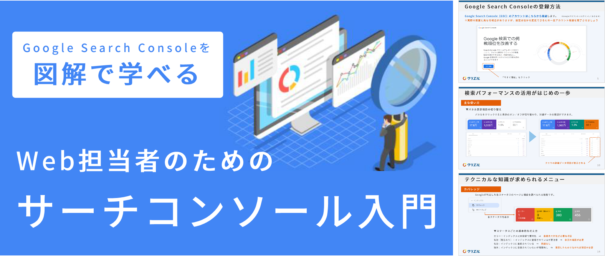
無料でダウンロードいただける本資料ではアカウント開設から活用法まで解説し、BIGキーワードをはじめ、様々なWebマーケティングジャンルで上位表示させてきた弊社でもフル活用しているGoogle Search Consoleの機能をご紹介しています。
▼本資料に掲載されている内容の一例は・・・
・サーチコンソールの登録方法
・最初に活用するべき機能とは?
・ページが検索結果に表示されない時の対処法
・放置厳禁!Googleからのメッセージと考え方とは?
・様々なメニューに実装されている機能
まだ利用されていない方も、十分に活用できていない方も、ぜひSEO対策にご活用ください。
